
In der heutigen Welt ist Streaming die Norm für Unterhaltung geworden. Der Amazon Firestick hat mit Hilfe der Downloader-App den Markt im Sturm erobert. Der Amazon Firestick bietet eine breite Palette von Funktionen und Anpassungsmöglichkeiten, die ihn zu einem der besten Streaming-Geräte auf dem Markt machen.
Inhaltsübersicht
- Was ist eine Downloader-App?
- Was ist Amazon Firestick?
- Eigenschaften von Firestick Downloader App :
- Eigenschaften von Amazon Firestick :
- So installieren Sie die Downloader-App :
- Einrichten des Firestick zur Verwendung der Downloader-App :
- Schlussfolgerung:
Was ist eine Downloader-App?
Die Firestick Downloader App ist eine beliebte Anwendung, mit der Benutzer Apps von Drittanbietern auf ihre Amazon Fire TV-Geräte herunterladen und installieren können. Es ist eine unverzichtbare App für jeden, der auf eine größere Auswahl an Inhalten auf seinem Firestick-Gerät zugreifen möchte. Die Firestick-Downloader-Anwendung ist einfach zu bedienen und bietet eine breite Palette von Funktionen, die sie zu einer der besten Downloader-Apps auf dem Markt machen.
Was ist Amazon Firestick?
Amazon Firestick ist ein kleines, tragbares Gerät, das an den HDMI-Anschluss Ihres Fernsehers angeschlossen wird und mit dem Sie Inhalte aus dem Internet streamen können. Er wird mit einer Fernbedienung geliefert, mit der Sie durch die benutzerfreundliche Oberfläche navigieren können. Mit dem Firestick können Sie auf beliebte Streaming-Dienste wie IPTVNetflix, Hulu, Amazon Prime Video, und mehr (Bestellen Sie Ihr IPTV-Konto HIER).
Eigenschaften von Firestick Downloader App :
Die Firestick Downloader App hat eine Vielzahl von Funktionen, die sie von anderen Downloader Apps abhebt. Einige der wichtigsten Funktionen sind:
- Einfach zu bedienende Schnittstelle
- Möglichkeit, Anwendungen von Drittanbietern herunterzuladen und zu installieren
- Schnelle Download-Geschwindigkeiten
- Integrierter Browser für einfaches Suchen und Herunterladen
- Unterstützung für mehrere Dateitypen
- Möglichkeit, Downloads anzuhalten und fortzusetzen
Diese Funktionen machen die Firestick Downloader App zu einer vielseitigen und leistungsstarken App, die auch die Bedürfnisse der anspruchsvollsten Benutzer erfüllen kann.
Eigenschaften von Amazon Firestick :
Der Amazon Firestick bietet eine breite Palette von Funktionen, die ihn von anderen Streaming-Geräten abheben. Einige der wichtigsten Funktionen sind:
- Sprachsteuerung: Sie können Alexa, den virtuellen Assistenten von Amazon, verwenden, um Ihren Firestick mit Ihrer Stimme zu steuern.
- Einfach zu bedienende Oberfläche: Der Firestick verfügt über eine benutzerfreundliche Oberfläche, die das Navigieren und Finden der gewünschten Inhalte erleichtert.
- Zugang zu einer breiten Palette von Inhalten: Mit dem Firestick können Sie auf beliebte Streaming-Dienste wie Netflix, Hulu und Amazon Prime Video sowie auf Tausende anderer Apps zugreifen.
- Erschwinglich: Der Firestick ist ein erschwingliches Streaming-Gerät, das für seinen Preis ein gutes Preis-Leistungs-Verhältnis bietet.
- Anpassungsmöglichkeiten: Sie können Ihren Firestick anpassen, indem Sie Apps von Drittanbietern installieren und ihm neue Funktionen hinzufügen.
So installieren Sie die Downloader-App :
- Rufen Sie den Startbildschirm des FireStick auf.
- Öffnen Sie finden. Menü.

3. Wählen Sie Suche an der Spitze.

4. Mit dem Tippen beginnen Downloader. Wählen Sie Downloader wenn es unter den Vorschlägen unterhalb der Tastatur angezeigt wird.

5. Klicken Sie auf das Downloader App, die Sie an ihrem orangefarbenen Hintergrund erkennen können. Wählen Sie dann auf dem folgenden Bildschirm die Option Siehe oder Herunterladen Taste.

Sobald die App installiert ist, können Sie sie über den Abschnitt Ihre Apps und Kanäle aufrufen.

Einrichten des Firestick zur Verwendung der Downloader-App :
Zunächst müssen Sie einige Anpassungen an Ihrem FireStick-Gerät vornehmen, da die Standardeinstellung des FireStick aus Sicherheitsgründen die Installation von Drittanbieter-Apps nicht zulässt. Daher werden Sie nicht in der Lage sein, Anwendungen mit Downloader zu laden, bis Sie ein paar Anpassungen vorgenommen haben.
Die Einrichtung des Firestick für die Verwendung der App ist dank der intuitiven Benutzeroberfläche und des benutzerfreundlichen Designs einfach. Um loszulegen, folgen Sie einfach diesen Schritten
- Gehen Sie zu Ihrem FireStick-Startbildschirm und klicken Sie auf die Schaltfläche Einstellungen Symbol.

2. Blättern Sie nach unten zum Mein Fire TV Kachel und klicken Sie sie an.

3. Klicken Sie auf Optionen für Entwickler.
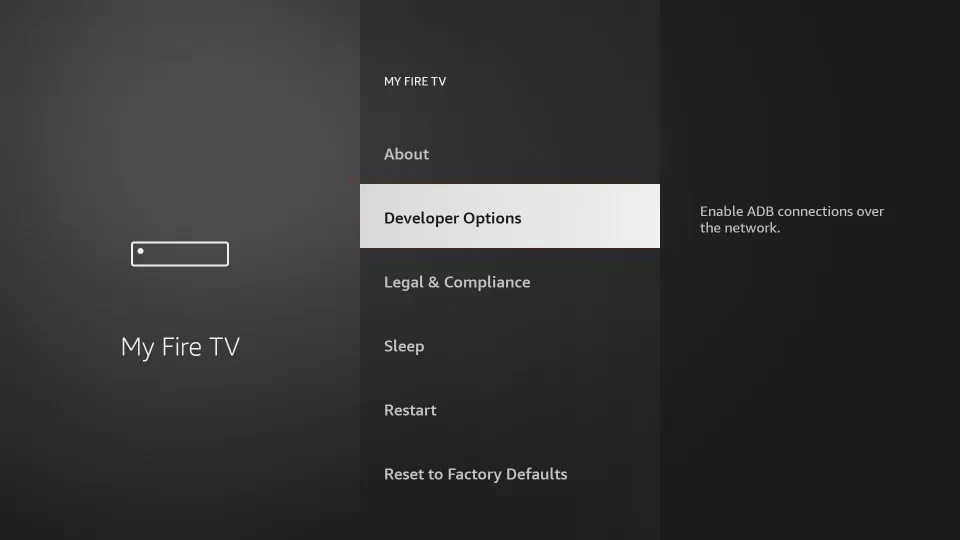
4. Wählen Sie Unbekannte Anwendungen installieren.
Anmerkung: Einige Versionen des FireStick haben die Option Apps aus unbekannten Quellen anstelle von Unbekannte Anwendungen installieren. Wählen Sie in diesem Fall Apps aus unbekannten Quellen, schalten Sie die Option EIN und überspringen Sie Schritt 5 unten.

5. Navigieren Sie zu Downloader und wählen Sie es aus, um es in ON.

Ihr FireStick ist nun bereit, Apps von Drittanbietern mit dem Downloader zu installieren.
Schlussfolgerung:
Insgesamt ist diese App eine ausgezeichnete App, die eine breite Palette von Funktionen und Anpassungsoptionen bietet. Die benutzerfreundliche Oberfläche, die schnellen Download-Geschwindigkeiten und die Unterstützung für mehrere Dateitypen machen sie zu einer der besten Downloader-Apps auf dem Markt. Egal, ob Sie ein Gelegenheitsnutzer oder ein Power-User sind, die Firestick Downloader App hat etwas zu bieten. Warum probieren Sie sie also nicht noch heute aus?


