

IPTV (Internet Protocol Television) ist eine beliebte Methode, um über das Internet auf Live-TV-Kanäle, Filme und Fernsehsendungen zuzugreifen. Hisense Smart TVs sind mit IPTV-Apps kompatibel, d. h. Sie können IPTV auf Ihrem Hisense-Fernseher ganz einfach einrichten und genießen. In diesem Artikel führen wir Sie durch den Prozess der IPTV-Installation auf Hisense TV. (Bestellen Sie Ihr IPTV-Konto LINK)

Bevor Sie sich mit der Installation befassen, ist es wichtig zu verstehen, was IPTV ist und wie es auf Hisense-Fernsehern funktioniert. IPTV ist eine Methode zur Bereitstellung von Fernsehinhalten über das Internet anstelle von traditionellen Kabel- oder Satellitenmethoden. Hisense Smart TVs sind mit integriertem Wi-Fi ausgestattet, das die Verbindung mit dem Internet und den Zugriff auf IPTV-Dienste erleichtert. Mit IPTV können Sie Ihre Lieblingssendungen, Filme und Live-Kanäle von jedem Ort der Welt aus sehen, solange Sie über eine stabile Internetverbindung verfügen.
Wichtigste Erkenntnisse
- Hisense Smart TVs sind mit IPTV-Apps kompatibel und ermöglichen so einen einfachen Zugang zu IPTV-Diensten.
- Um eine IPTV-App auf einem Hisense-Fernseher zu installieren, muss die App aus dem Google Play Store heruntergeladen werden.
- Um einen IPTV-Dienst auf einem Hisense-Fernseher einzurichten, müssen die Anmeldeinformationen des Dienstes in die App eingegeben werden.
Inhaltsübersicht
IPTV auf Hisense-Fernsehern verstehen

IPTV steht für Internet Protocol Television, ein digitales Fernsehübertragungsprotokoll, das das Internet nutzt, um Fernsehkanäle und On-Demand-Inhalte für die Zuschauer bereitzustellen. Hisense-Fernseher können IPTV unterstützen und ermöglichen so den Zugriff auf eine breite Palette von Fernsehsendern und anderen Inhalten aus der ganzen Welt. (Bestellen Sie Ihr IPTV-Konto LINK)
Um IPTV auf einem Hisense-Fernseher nutzen zu können, müssen die Zuschauer eine IPTV-App aus dem Google Play Store oder einem anderen App-Store herunterladen. Es sind viele IPTV-Apps verfügbar, jede mit ihren eigenen Funktionen und Vorteilen. Einige beliebte IPTV-Apps für Hisense-Fernseher sind Eva IPTV, Master IPTV Player und IPTV Smarters Pro.
Sobald die IPTV-App installiert ist, können die Zuschauer auf eine breite Palette von Fernsehkanälen und On-Demand-Inhalten zugreifen, darunter Filme, Fernsehsendungen und Live-Sportveranstaltungen. Einige IPTV-Apps bieten auch zusätzliche Funktionen, wie elektronische Programmführer (EPGs) und die Möglichkeit, Live-TV aufzuzeichnen.
Es ist wichtig zu wissen, dass IPTV nicht dasselbe ist wie das traditionelle Kabel- oder Satellitenfernsehen. IPTV nutzt das Internet für die Bereitstellung von Inhalten, was bedeutet, dass die Zuschauer eine zuverlässige Internetverbindung benötigen, um Fernsehkanäle und andere Inhalte zu sehen. Außerdem ist IPTV möglicherweise nicht in allen Ländern legal. Daher sollten sich die Zuschauer über die örtlichen Gesetze und Vorschriften informieren, bevor sie IPTV auf ihrem Hisense-Fernseher nutzen.
Vorbereitungen für die Installation
Vor der Installation von IPTV auf einem Hisense-Fernseher ist es wichtig, einige Schritte zu unternehmen, um eine reibungslose und erfolgreiche Installation zu gewährleisten. In diesem Abschnitt werden die beiden wichtigsten Schritte zur Vorbereitung der Installation behandelt: Überprüfung der Kompatibilität und Sammlung der erforderlichen Informationen. (Bestellen Sie Ihr IPTV-Konto LINK)
Kompatibilität prüfen
Der erste Schritt bei der Vorbereitung der Installation von IPTV auf einem Hisense-Fernseher ist die Überprüfung der Kompatibilität des Fernsehers. Nicht alle Hisense-Fernseher sind mit IPTV-Apps und -Diensten kompatibel. Daher ist es wichtig, sicherzustellen, dass der Fernseher kompatibel ist, bevor Sie versuchen, IPTV zu installieren.
Um die Kompatibilität zu überprüfen, sollten die Benutzer im Handbuch des Fernsehers nachsehen oder die Hisense-Website besuchen, um festzustellen, ob der Fernseher mit IPTV-Anwendungen und -Diensten kompatibel ist. Wenn das Fernsehgerät nicht kompatibel ist, sollten die Benutzer den Kauf eines kompatiblen Geräts in Betracht ziehen oder ihr Fernsehgerät auf ein kompatibles Modell aufrüsten.
Erforderliche Informationen einholen
Sobald die Kompatibilität bestätigt wurde, besteht der nächste Schritt darin, die erforderlichen Informationen für die Installation zu sammeln. Dazu gehören die MAC-Adresse des Fernsehers, die Anmeldedaten des IPTV-Dienstanbieters und die IPTV-App oder der Player, der für die Installation verwendet werden soll.
Benutzer sollten die MAC-Adresse ihres Hisense-Fernsehers herausfinden, indem sie zu den Netzwerkeinstellungen des Fernsehers oder den Einstellungen der IPTV-App navigieren. Diese Adresse wird für die Aktivierung des IPTV-Dienstes benötigt.
Die Nutzer sollten auch sicherstellen, dass sie die Anmeldedaten für den von ihnen gewählten IPTV-Dienstanbieter haben. Dies kann einen Benutzernamen, ein Passwort und/oder Details zum Abonnement beinhalten.
Schließlich sollten Benutzer eine IPTV-App oder einen IPTV-Player auswählen, der mit ihrem Hisense-Fernseher und dem gewählten IPTV-Dienst kompatibel ist. Beliebte Optionen sind die Eva IpTv App, die Master IPTV Player App und die IPTV Smarters App. Benutzer sollten sicherstellen, dass die ausgewählte App oder der Player im App Store des Hisense-Fernsehers verfügbar ist oder auf den Fernseher geladen werden kann.
Durch die Überprüfung der Kompatibilität und das Sammeln der erforderlichen Informationen können die Benutzer eine reibungslose und erfolgreiche Installation von IPTV auf ihrem Hisense-Fernseher sicherstellen.
So installieren Sie IPTV auf Hisense TV
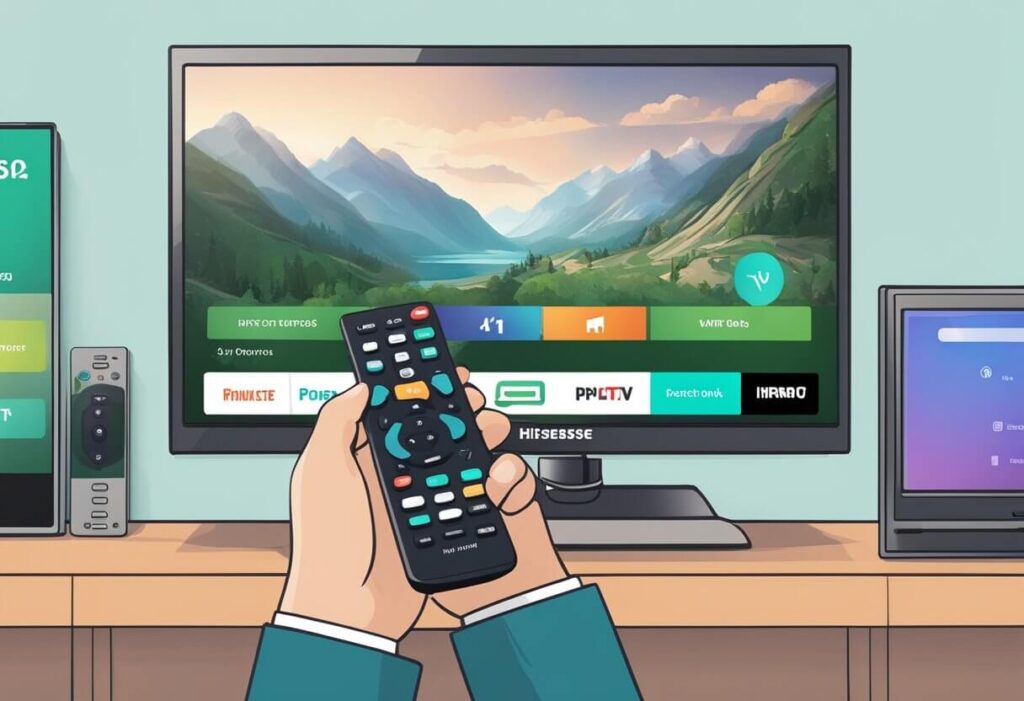
Es gibt zwei Möglichkeiten, IPTV auf einem Hisense-Fernseher zu installieren: über den App Store oder über ein externes Speichergerät. Hier sind die Schritte, die Sie für jede Methode befolgen müssen:
Über App Store
- Schalten Sie Ihr Hisense TV ein und navigieren Sie zum App-Store.
- Suchen Sie nach der IPTV-App, die Sie installieren möchten.
- Klicken Sie auf die App und wählen Sie "Installieren".
- Warten Sie, bis die App heruntergeladen und installiert ist.
- Nach der Installation öffnen Sie die App und geben Ihre IPTV-Anmeldedaten ein.
- Genießen Sie Ihre Lieblings-IPTV-Kanäle.
Externes Speichergerät verwenden
- Laden Sie die IPTV-App, die Sie installieren möchten, auf ein USB-Laufwerk oder eine externe Festplatte herunter.
- Schließen Sie das USB-Laufwerk oder die externe Festplatte an Ihren Hisense-Fernseher an.
- Navigieren Sie zum Datei-Explorer auf Ihrem Hisense TV.
- Suchen Sie die IPTV-App auf dem USB-Laufwerk oder der externen Festplatte.
- Klicken Sie auf die App und wählen Sie "Installieren".
- Warten Sie, bis die App heruntergeladen und installiert ist.
- Nach der Installation öffnen Sie die App und geben Ihre IPTV-Anmeldedaten ein.
- Genießen Sie Ihre Lieblings-IPTV-Kanäle.
Es ist wichtig zu beachten, dass nicht alle IPTV-Apps im Hisense-App-Store verfügbar sind. In solchen Fällen ist die Verwendung eines externen Speichergeräts die beste Option. Außerdem wird empfohlen, nur vertrauenswürdige und seriöse IPTV-Apps zu verwenden, um ein hochwertiges Streaming-Erlebnis zu gewährleisten.
Einrichten des IPTV-Dienstes
Die Einrichtung des IPTV-Dienstes auf einem Hisense-Fernseher ist ein unkomplizierter Prozess, der nur wenige Schritte erfordert. Sobald Sie ein IPTV-Abonnement abgeschlossen haben, können Sie Ihren Hisense-Fernseher ganz einfach so konfigurieren, dass er Ihre Lieblingssender und -sendungen streamt. In diesem Abschnitt werden wir die beiden wichtigsten Schritte bei der Einrichtung des IPTV-Dienstes auf einem Hisense-Fernseher erläutern: die Eingabe der Anbieterdaten und die Konfiguration der Netzwerkeinstellungen.
Eingabe von Anbieterdetails
Der erste Schritt bei der Einrichtung des IPTV-Dienstes auf einem Hisense-Fernseher ist die Eingabe Ihrer Anbieterdaten. Dazu gehören Ihr Benutzername, Ihr Passwort und die Server-URL. Gehen Sie zur Eingabe dieser Daten wie folgt vor:
- Öffnen Sie die IPTV-App auf Ihrem Hisense-Fernseher.
- Navigieren Sie zum Einstellungsmenü und wählen Sie "Wiedergabeliste hinzufügen".
- Geben Sie die Daten Ihres Anbieters in die entsprechenden Felder ein. Diese Angaben werden Ihnen von Ihrem IPTV-Anbieter zur Verfügung gestellt. (Bestellen Sie Ihr IPTV-Konto LINK)
- Speichern Sie Ihre Einstellungen und verlassen Sie das Menü.
Sobald Sie die Daten Ihres Anbieters eingegeben haben, sollten Sie auf Ihre IPTV-Kanäle und -Sendungen zugreifen können.
Konfigurieren der Netzwerkeinstellungen
Der zweite Schritt bei der Einrichtung des IPTV-Dienstes auf einem Hisense-Fernseher ist die Konfiguration Ihrer Netzwerkeinstellungen. Dazu gehört das Verbinden Ihres Fernsehers mit dem Internet und das Einrichten aller erforderlichen Netzwerkkonfigurationen. Um Ihre Netzwerkeinstellungen zu konfigurieren, führen Sie die folgenden Schritte aus:
- Verbinden Sie Ihren Hisense-Fernseher mit Ihrem Heimnetzwerk, entweder über eine kabelgebundene oder eine drahtlose Verbindung.
- Navigieren Sie zum Menü "Netzwerkeinstellungen" und wählen Sie "Auto-Detect".
- Warten Sie, bis Ihr Fernsehgerät Ihre Netzwerkeinstellungen erkannt hat. Dies kann ein paar Minuten dauern.
- Sobald Ihre Netzwerkeinstellungen erkannt wurden, speichern Sie Ihre Einstellungen und verlassen das Menü.
Wenn Sie diese Schritte befolgen, können Sie den IPTV-Dienst auf Ihrem Hisense-Fernseher ganz einfach einrichten und Ihre Lieblingssender und -sendungen genießen.
Fehlersuche bei allgemeinen Problemen

Bei der Installation von IPTV auf einem Hisense-Fernseher können einige häufige Probleme auftreten, die die Netzwerkverbindung und die Funktionalität der App beeinträchtigen können. Im Folgenden finden Sie einige Schritte zur Fehlerbehebung:
Probleme mit der Netzwerkkonnektivität
Eines der häufigsten Probleme bei der Installation von IPTV auf einem Hisense-Fernseher ist die Netzwerkkonnektivität. Wenn der Fernseher nicht mit dem Internet verbunden ist, funktioniert die IPTV-App nicht. Im Folgenden finden Sie einige Schritte zur Behebung von Problemen mit der Netzwerkkonnektivität:
- Prüfen Sie, ob das Wi-Fi-Netzwerk ordnungsgemäß funktioniert. Wenn nicht, setzen Sie den Router oder das Modem zurück und versuchen Sie es erneut.
- Stellen Sie sicher, dass das Fernsehgerät mit dem richtigen Wi-Fi-Netzwerk verbunden ist. Überprüfen Sie die Netzwerkeinstellungen des Fernsehers und stellen Sie sicher, dass das richtige Netzwerk ausgewählt ist.
- Prüfen Sie die Signalstärke des Wi-Fi-Netzwerks. Wenn das Signal schwach ist, versuchen Sie, den Router näher an den Fernseher zu stellen oder einen Wi-Fi Range Extender zu verwenden.
- Wenn das Fernsehgerät an ein kabelgebundenes Netzwerk angeschlossen ist, überprüfen Sie das Ethernet-Kabel und stellen Sie sicher, dass es richtig angeschlossen ist.
Fehler in der App-Funktionalität
Ein weiteres häufiges Problem bei der Installation von IPTV auf einem Hisense-Fernseher sind Funktionsfehler der App. Hier sind einige Schritte zur Behebung von App-Funktionsfehlern:
- Prüfen Sie, ob die IPTV-App auf dem neuesten Stand ist. Falls nicht, aktualisieren Sie die App auf die neueste Version.
- Löschen Sie den Cache und die Daten der IPTV-App. Gehen Sie dazu in die Einstellungen des Fernsehers, wählen Sie die IPTV-App aus und wählen Sie dann die Option zum Löschen des Cache und der Daten.
- Deinstallieren Sie die IPTV-App und installieren Sie sie erneut. Gehen Sie dazu in die Einstellungen des Fernsehers, wählen Sie die IPTV-App aus und wählen Sie dann die Option zur Deinstallation der App. Installieren Sie die App nach der Deinstallation erneut aus dem App Store.
- Stellen Sie sicher, dass das IPTV-Abonnement aktiv und bezahlt ist. Wenn nicht, wenden Sie sich an den IPTV-Dienstanbieter, um das Problem zu lösen.
Wenn Sie die folgenden Schritte zur Fehlerbehebung befolgen, können Sie häufige Probleme bei der Installation von IPTV auf einem Hisense-Fernseher beheben. (Bestellen Sie Ihr IPTV-Konto LINK)
Wartung Ihres IPTV-Dienstes
Regelmäßige Updates
Um sicherzustellen, dass Ihr IPTV-Dienst weiterhin reibungslos funktioniert, ist es wichtig, dass Sie Ihre App auf dem neuesten Stand halten. Die meisten IPTV-Apps erhalten regelmäßige Updates, die Fehler beheben und die Leistung verbessern. Je nach Ihrem Gerät können Sie im Google Play Store oder im App Store nach Updates suchen.
Es wird empfohlen, automatische Updates für Ihre IPTV-App zu aktivieren, damit Sie nicht manuell nach Updates suchen müssen. Dadurch wird sichergestellt, dass Sie immer die neueste Version der App auf Ihrem Gerät installiert haben.
Verwaltung Ihres Abonnements
Die Verwaltung Ihres IPTV-Abonnements ist ebenfalls ein wichtiger Bestandteil der Wartung Ihres Dienstes. Sie sollten im Auge behalten, wann die Verlängerung Ihres Abonnements fällig ist, und sicherstellen, dass Sie über genügend Geld auf Ihrem Konto verfügen, um die Kosten für das Abonnement zu decken. (Bestellen Sie Ihr IPTV-Konto LINK)
Wenn Sie Probleme mit Ihrem IPTV-Dienst haben, wie z. B. Pufferung oder Einfrieren, kann das daran liegen, dass Ihr Abonnement abgelaufen ist. In diesem Fall müssen Sie Ihr Abonnement erneuern, um den Dienst weiterhin nutzen zu können.
Es ist auch wichtig, dass Sie Ihre Anmeldedaten sicher aufbewahren, um unbefugten Zugriff auf Ihren IPTV-Dienst zu verhindern. Sie sollten vermeiden, Ihre Anmeldedaten an andere weiterzugeben, und ein sicheres, eindeutiges Passwort für Ihr Konto verwenden.
Wenn Sie diese einfachen Schritte befolgen, können Sie sicherstellen, dass Ihr IPTV-Dienst weiterhin reibungslos und zuverlässig funktioniert.
Häufig gestellte Fragen
Was sind die Schritte, um IPTV Smarter zu einem Hisense VIDAA OS Smart TV hinzuzufügen?
So fügen Sie IPTV-Smarter zu einem Hisense VIDAA OS Smart TV, befolgen Sie diese Schritte:
- Schalten Sie Ihren Hisense VIDAA OS Smart TV ein und navigieren Sie zum App Store.
- Suchen Sie im App Store nach "IPTV Smarters".
- Wählen Sie die IPTV Smarters App aus den Suchergebnissen aus.
- Klicken Sie auf "Installieren", um die App herunterzuladen und auf Ihrem Hisense VIDAA OS Smart TV zu installieren.
- Sobald die Installation abgeschlossen ist, öffnen Sie die App und folgen Sie den Anweisungen auf dem Bildschirm, um Ihren IPTV-Dienst einzurichten.
Welche ist die beste IPTV-Anwendung, die mit Hisense Smart TVs kompatibel ist?
Es gibt mehrere IPTV-Anwendungen, die mit Hisense Smart TVs kompatibel sind, darunter IPTV Smarter, Smart IPTV und GSE Smart IPTV. Welche IPTV-Anwendung für Ihren Hisense Smart TV am besten geeignet ist, hängt von Ihren persönlichen Vorlieben und den von Ihnen benötigten Funktionen ab.
Ist es möglich, APK-Dateien manuell auf einem Hisense Smart TV zu installieren?
Ja, es ist möglich, APK-Dateien manuell auf einem Hisense Smart TV zu installieren. Dazu müssen Sie in den TV-Einstellungen "Unbekannte Quellen" aktivieren und eine Dateimanager-App verwenden, um die APK-Datei zu suchen und zu installieren.
Wie verwende ich die Downloader-App, um IPTV-Dienste auf meinem Hisense Smart TV zu installieren?
Gehen Sie folgendermaßen vor, um die Downloader-App zur Installation von IPTV-Diensten auf Ihrem Hisense Smart TV zu verwenden:
- Laden Sie die Downloader-App aus dem App Store herunter und installieren Sie sie auf Ihrem Hisense Smart TV.
- Starten Sie die Downloader-App und geben Sie die URL des IPTV-Dienstes ein, den Sie installieren möchten.
- Klicken Sie auf "Download", um die APK-Datei für den IPTV-Dienst herunterzuladen.
- Sobald der Download abgeschlossen ist, klicken Sie auf "Installieren", um den IPTV-Dienst auf Ihrem Hisense Smart TV zu installieren.
Kann ich zusätzliche Apps zu meinem Hisense TV hinzufügen, und wenn ja, wie?
Ja, Sie können zusätzliche Apps zu Ihrem Hisense TV hinzufügen. Führen Sie dazu die folgenden Schritte aus:
- Schalten Sie Ihr Hisense TV ein und navigieren Sie zum App Store.
- Suchen Sie nach der App, die Sie herunterladen und installieren möchten.
- Wählen Sie die App aus den Suchergebnissen aus.
- Klicken Sie auf "Installieren", um die App herunterzuladen und auf Ihrem Hisense TV zu installieren.


